Narzędzia
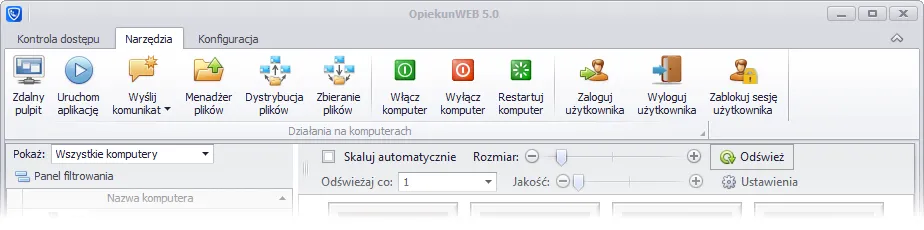
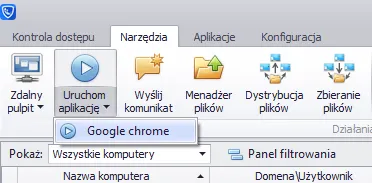
Poniżej widok zakładki Narzędzia w Konsoli OpiekunWEB:
Uruchom aplikację
Dział zatytułowany „Uruchom aplikację”Funkcja umożliwia zdalne uruchomienie dowolnej aplikacji lub pliku na wybranych komputerach uczniowskich.
Przykład 1 — Otwarcie przeglądarki na konkretnej stronie
Dział zatytułowany „Przykład 1 — Otwarcie przeglądarki na konkretnej stronie”Przejdź do zakładki Narzędzia → Uruchom aplikację:
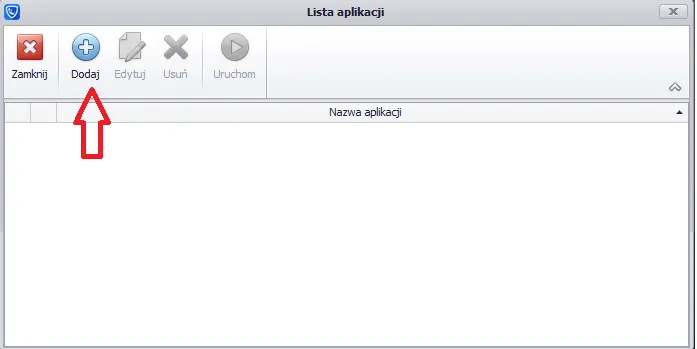
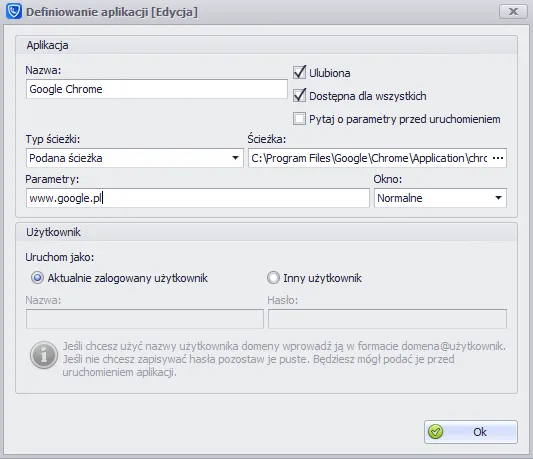
Dodaj aplikację podając:
- Nazwę — np. Google Chrome
- Ścieżkę dostępu — lokalizacja pliku na komputerze ucznia
- Parametr — np.
google.pl(przeglądarka otworzy podany adres)
Dla wygody możesz zaznaczyć aplikację jako Ulubioną — będzie szybciej dostępna.
Wybierz komputery i kliknij Uruchom:
Przykład 2 — Zdalna instalacja aplikacji na wielu komputerach
Dział zatytułowany „Przykład 2 — Zdalna instalacja aplikacji na wielu komputerach”- Roześlij plik instalatora na wszystkie komputery za pomocą funkcji Dystrybucja plików.
- Dodaj instalator do listy aplikacji podając nazwę i ścieżkę do pliku
.exe. - W polu Parametry wpisz
/verysilent— instalacja przebiegnie cicho, bez żadnych okien na ekranie ucznia.
Przykład 3 — Uruchomienie instalatora MSI
Dział zatytułowany „Przykład 3 — Uruchomienie instalatora MSI”Pliki .msi uruchamia się inaczej niż .exe. W polu Ścieżka wpisz:
C:\Windows\system32\Msiexec.exe
A w polu Parametry jeden z poniższych:
| Parametr | Opis |
|---|---|
/I C:\ścieżka\plik.msi |
Uruchamia instalator z podanej ścieżki |
/passive /I C:\ścieżka\plik.msi |
Instalacja z paskiem postępu |
/quiet /I C:\ścieżka\plik.msi |
Całkowicie cicha instalacja |
Aktualizacja agentów
Dział zatytułowany „Aktualizacja agentów”
Przycisk Aktualizacja agentów służy do zdalnej aktualizacji oprogramowania Agent na komputerach uczniowskich. Jest to przycisk rozwijany — po kliknięciu strzałki obok przycisku dostępne są dodatkowe opcje, w tym zdalna deinstalacja Agenta.
Aktualizator umożliwia instalację zarówno nowszej, jak i starszej wersji Agenta — przydatne gdy nowa wersja powoduje nieoczekiwane problemy.
Aby zaktualizować Agenta:
- Włącz wszystkie komputery w pracowni (np. przyciskiem Włącz komputer).
- Poczekaj aż komputery zgłoszą się do Konsoli.
- Kliknij przycisk Aktualizacja agenta.
Jeśli aktualizacja nie rozwiązuje problemu, skontaktuj się z pomocą techniczną SoftStory.
Zdalny pulpit
Dział zatytułowany „Zdalny pulpit”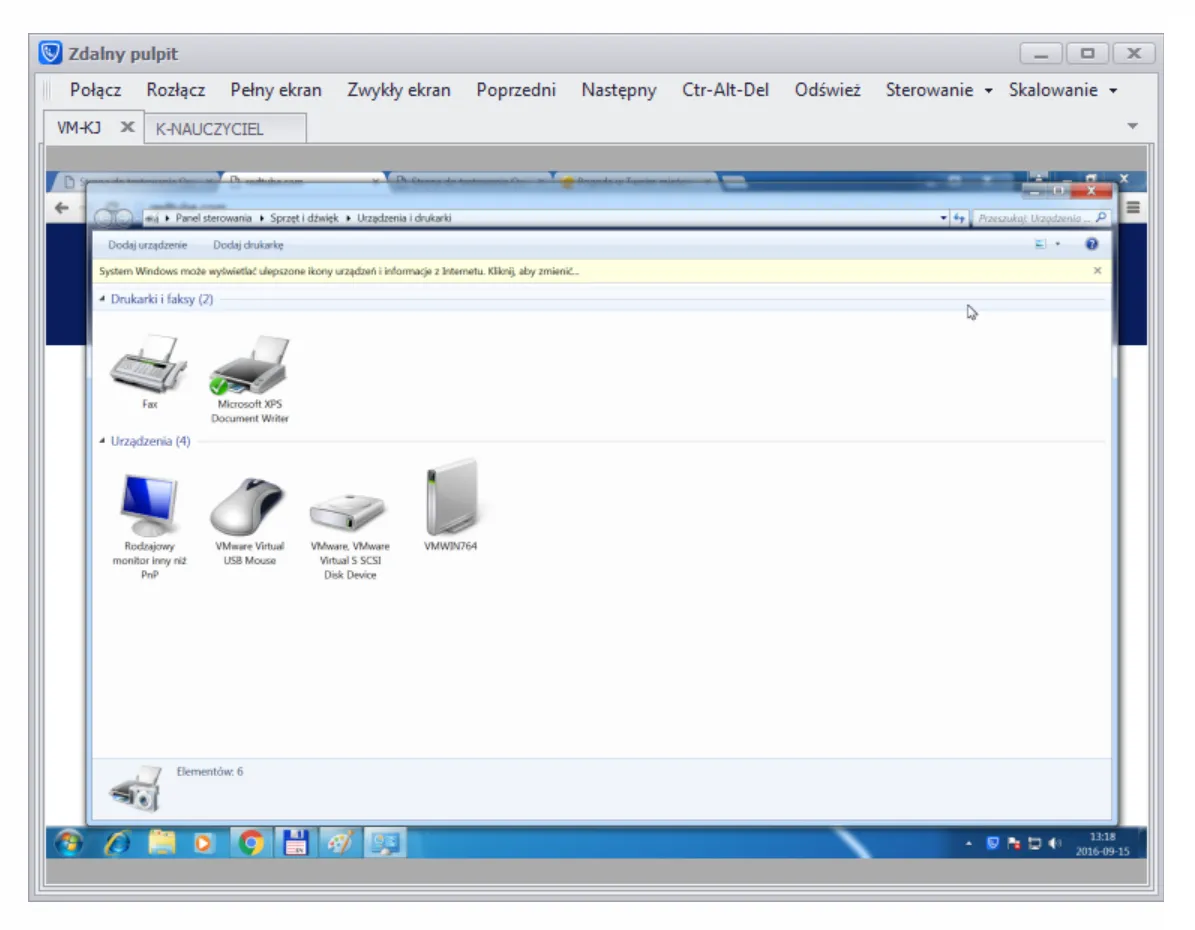
Zdalny pulpit umożliwia pracę na komputerze ucznia bezpośrednio z poziomu Konsoli. Można jednocześnie połączyć się z kilkoma komputerami — każde połączenie otwiera się w osobnej zakładce.
Dostępne przyciski sterujące:
- Połącz / Rozłącz — nawiązuje lub przerywa połączenie ze zdalnym komputerem.
- Pełny ekran / Zwykły ekran — przełącza tryb pełnoekranowy. W trybie pełnoekranowym przyciski sterujące są ukryte — aby je wyświetlić, przesuń mysz na górę środka ekranu.
- Poprzedni / Następny — przełącza między otwartymi połączeniami zdalnymi (przydatne szczególnie w trybie pełnoekranowym).
- Ctrl-Alt-Del — wysyła kombinację klawiszy Ctrl+Alt+Del do komputera ucznia.
- Odśwież — odświeża obraz ekranu — przydatne przy wolnym połączeniu internetowym.
- Sterowanie — określa kto kontroluje mysz i klawiaturę:
- Steruje uczeń — nauczyciel obserwuje ekran ucznia bez ingerencji w jego pracę.
- Steruje nauczyciel — uczeń widzi ekran, ale nie może używać myszy ani klawiatury. Przydatne podczas demonstracji.
- Steruje uczeń i nauczyciel — obaj mogą sterować kursorem jednocześnie.
- Skalowanie — określa sposób dopasowania obrazu zdalnego pulpitu do okna Konsoli.
Włącz, wyłącz, restartuj komputer
Dział zatytułowany „Włącz, wyłącz, restartuj komputer”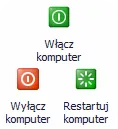
Przyciski umożliwiają zdalne włączenie, wyłączenie lub restart wybranych komputerów uczniowskich.
Przycisk “Włącz komputer” nie działa?
Dział zatytułowany „Przycisk “Włącz komputer” nie działa?”Działanie funkcji zdalnego włączania (Wake on LAN) zależy od ustawień BIOS komputera. Aby ją włączyć:
- Wejdź do BIOS komputera ucznia
- Włącz funkcję WOL (Wake on LAN)
- Wyłącz funkcję ErP
Więcej informacji w dziale FAQ: Nie działa funkcja zdalnego włączenia komputerów.
Zaloguj / Wyloguj użytkownika
Dział zatytułowany „Zaloguj / Wyloguj użytkownika”
Funkcja umożliwia zdalne zalogowanie lub wylogowanie użytkownika Windows na komputerze ucznia. Przydatne gdy instalacja oprogramowania wymaga wyższych uprawnień niż te, które posiada aktualnie zalogowany użytkownik.
Wysyłanie komunikatu
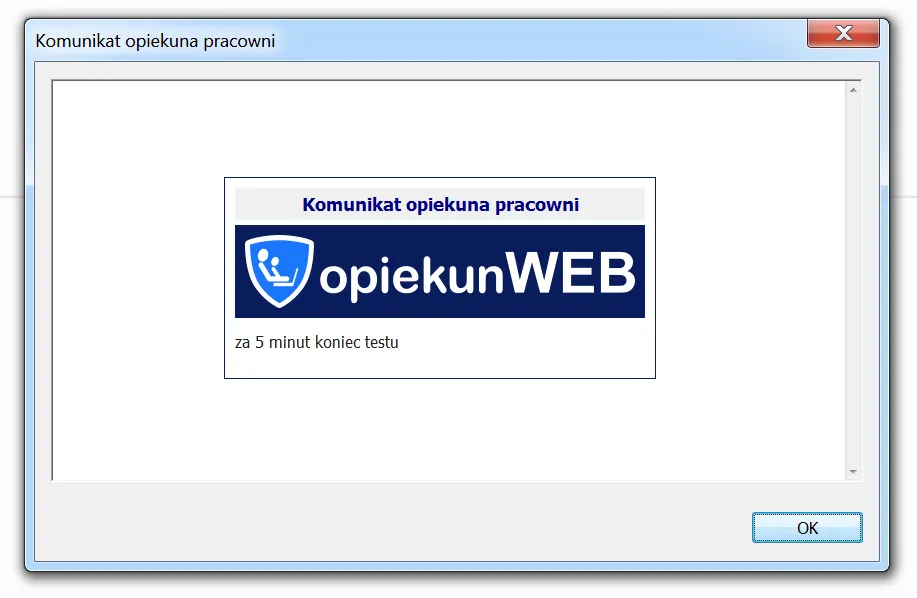
Dział zatytułowany „Wysyłanie komunikatu”Umożliwia wysłanie krótkiego komunikatu tekstowego do uczniów. Wiadomość wyświetla się na ekranach wybranych komputerów: