
Instalacja zaawansowana
W rozdziale tym opisane są zaawansowane mechanizmy instalacji — przydatne gdy chcemy automatycznie instalować OpiekunWEB na wielu komputerach, np. za pomocą zasad grupy (GPO).
Parametry instalacji
Dział zatytułowany „Parametry instalacji”Instalator OpiekunWEB można uruchomić z linii poleceń z parametrami. Umożliwia to:
- przygotowanie pliku batch uruchamianego zdalnie,
- stworzenie zindywidualizowanego pakietu MSI do instalacji przez GPO.
Login i hasło
Dział zatytułowany „Login i hasło”Do instalacji Agenta wymagane jest przekazanie parametrów /login i /password:
opiekunweb-instalator.exe /login=adres@email-szkoly.pl /password=haslo_do_opiekunwebPrzykład z tokenem dostępu:
opiekunweb-instalator.exe /login=adres@email-szkoly.pl /password=wmsEBqHOnpsgYBnqyhlhjXMYGJwupyiLCicha instalacja
Dział zatytułowany „Cicha instalacja”Aby instalacja przebiegła bez wyświetlania komunikatów, należy użyć parametrów /VerySilent i /SuppressMsgBoxes:
opiekunweb-instalator.exe /login=adres@email-szkoly.pl /password=wmsEBqHOnpsgYBnqyhlhjXMYGJwupyiL /VerySilent /SuppressMsgBoxesNazwa komputera i grupy
Dział zatytułowany „Nazwa komputera i grupy”Podczas instalacji można określić nazwę komputera widoczną w Konsoli (parametr /devicename) oraz grupę, do której zostanie przypisany (parametr /groupname):
opiekunweb-instalator.exe /login=adres@email-szkoly.pl /password=wmsEBqHOnpsgYBnqyhlhjXMYGJwupyiL /VerySilent /SuppressMsgBoxes /devicename=STACJA-01 /groupname=SALA-101Plik logów
Dział zatytułowany „Plik logów”Parametr /Log umożliwia zapisanie historii instalacji do pliku:
opiekunweb-instalator.exe /Log=log.txtSerwer terminali
Dział zatytułowany „Serwer terminali”Jeśli Agent instalowany jest na serwerze terminali, należy dodatkowo przekazać parametr /terminalserver.
Przygotowanie pakietu MSI
Dział zatytułowany „Przygotowanie pakietu MSI”Pakiet MSI powstaje przez “opakowanie” instalatora Agenta danymi wymaganymi przez Instalator Windows. Tak przygotowany pakiet można automatycznie wdrożyć na komputerach uczniowskich za pomocą zasad grupy (GPO) w środowisku Windows Server.
Krok 1 — Pobierz instalator Agenta
Dział zatytułowany „Krok 1 — Pobierz instalator Agenta”Pobierz instalator ze strony: Instalator Agenta OpiekunWEB
Krok 2 — Pobierz oprogramowanie MSI Wrapper
Dział zatytułowany „Krok 2 — Pobierz oprogramowanie MSI Wrapper”Do stworzenia pakietu MSI potrzebne jest dodatkowe oprogramowanie:
- Exe to MSI Converter Free — prosty, darmowy program
- MSI Wrapper firmy exemsi.com — wersja demo komercyjnego narzędzia
Krok 3 — Wygeneruj token dostępu
Dział zatytułowany „Krok 3 — Wygeneruj token dostępu”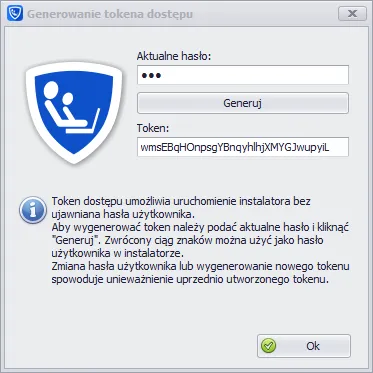
W Konsoli OpiekunWEB przejdź do zakładki Konfiguracja → przycisk Zmiana hasła i wygeneruj token dostępu.
Krok 4 — Przygotuj parametry instalacji
Dział zatytułowany „Krok 4 — Przygotuj parametry instalacji”Skopiuj poniższy wzór do notatnika i uzupełnij właściwym adresem e-mail oraz tokenem:
Wzór:
/VerySilent /SuppressMsgBoxes /login=adres@email-szkoly.pl /password=TOKENDOSTEPUPrzykład:
/VerySilent /SuppressMsgBoxes /login=adres@email-szkoly.pl /password=AbCdEfGhIjKlMnOpQrStUvWxYz012345Krok 5 — Utwórz pakiet MSI
Dział zatytułowany „Krok 5 — Utwórz pakiet MSI”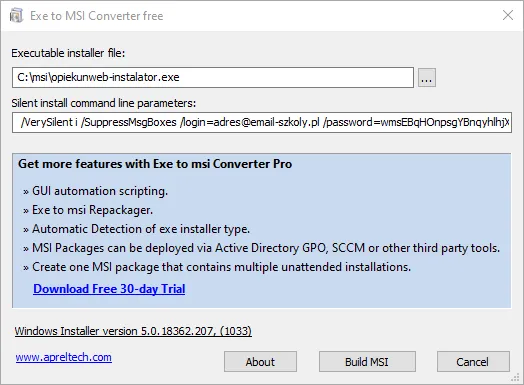
Uruchom program “Exe to MSI Converter Free”, wskaż plik instalatora Agenta OpiekunWEB oraz przygotowane parametry, a następnie kliknij Build MSI.
Gotowy pakiet MSI można wdrożyć na stanowiska uczniowskie za pomocą zasad grupy (GPO).